Automatizar las tareas de tu negocio significa dejar de copiar datos, revisar citas una por una o enviar siempre los mismos avisos manualmente. Con el complemento de Automatizaciones de Kalendia puedes conectar tu operación con n8n, Make, Zapier o un sistema propio para que la información fluya de forma segura y en el momento correcto.
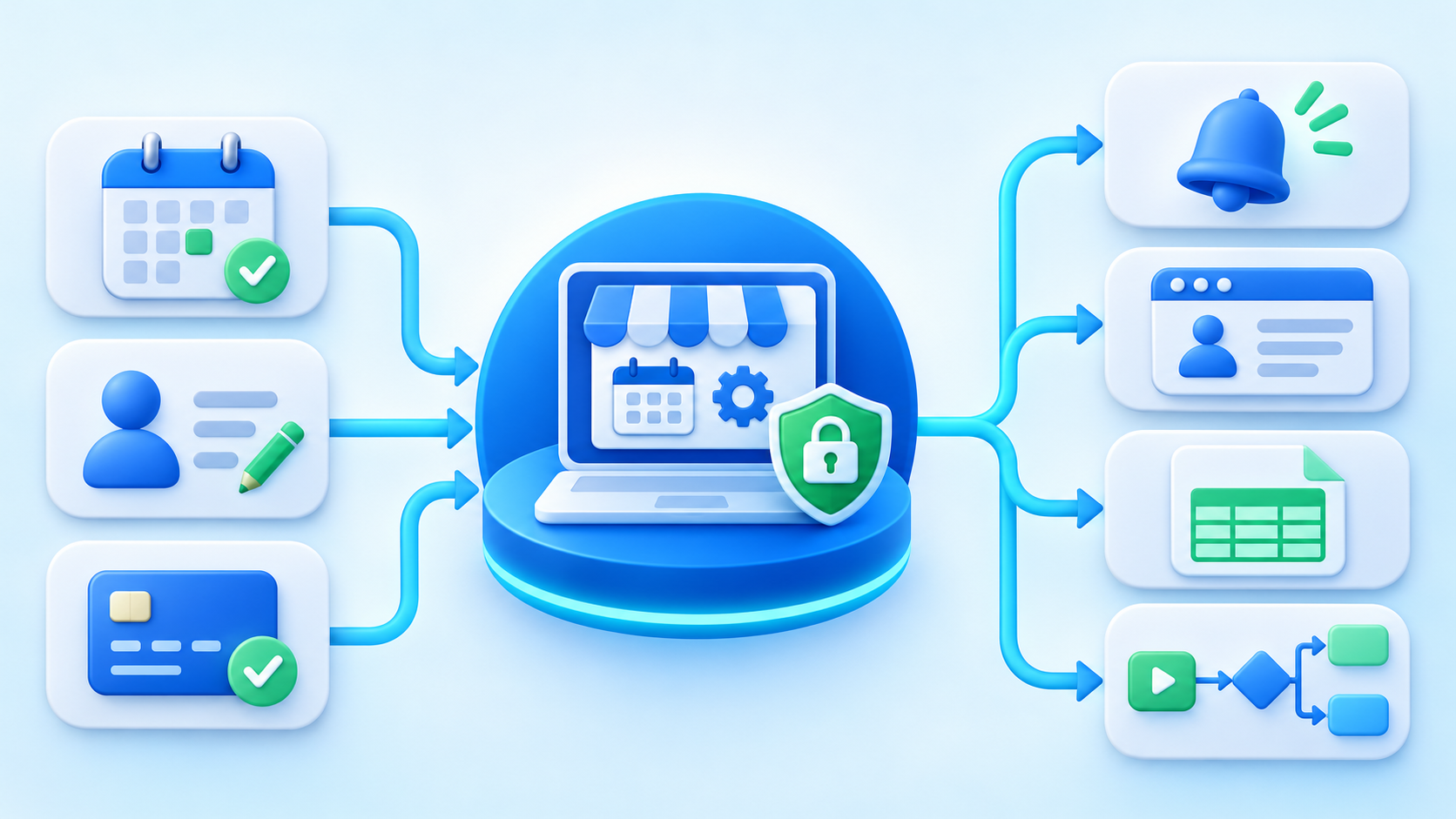
Una reserva confirmada puede crear una tarea, actualizar un CRM, avisar a tu equipo, guardar información en una hoja de cálculo o iniciar un seguimiento. Y si la cita es virtual, el mismo flujo puede recuperar su enlace de Google Meet o Zoom incluso después de que haya sido aprobada y confirmada.
El problema: demasiadas tareas pequeñas que consumen el día
Cuando un negocio crece, también crecen las acciones repetitivas: trasladar los datos de un cliente, comprobar el estado de una cita, registrar un pago, añadir una nota interna, informar al equipo o buscar el enlace de una videollamada. Cada paso parece corto, pero juntos ocupan horas y aumentan el riesgo de omisiones.
- La información se duplica en varias herramientas.
- Una notificación puede depender de que alguien recuerde enviarla.
- Los datos llegan tarde al área que los necesita.
- Una automatización puede fallar por usar un campo o permiso incorrecto.
- El equipo termina revisando manualmente tareas que podrían resolverse solas.
Una conexión para que Kalendia trabaje con tus otras herramientas
El complemento convierte a Kalendia en una fuente confiable de información para tus flujos. Puedes consultar clientes, servicios, formularios, citas, pagos, pedidos e inventario; también puedes ejecutar acciones autorizadas, como crear una cita o añadir una nota al historial de un cliente.
Ideas de automatización que puedes implementar
- Enviar una alerta al equipo cuando se confirme una cita.
- Crear o actualizar el cliente en tu CRM.
- Guardar nuevas reservas en Google Sheets, Airtable u otra base.
- Iniciar una secuencia de seguimiento después de una consulta.
- Consultar pagos pendientes y generar recordatorios.
- Extraer respuestas de formularios para clasificar clientes.
- Obtener el enlace virtual de una cita de Meet o Zoom.
- Añadir una nota interna al perfil del cliente desde n8n.
Cómo activar y configurar el complemento de Automatizaciones
1. Activa el complemento
Entra al catálogo de complementos de tu negocio, busca Automatizaciones y actívalo. Mientras esté desactivado, sus conexiones no podrán utilizarse. Así cada negocio conserva el control sobre el acceso a su información.
2. Crea una conexión para la herramienta que vas a usar
Asigna un nombre reconocible, por ejemplo, “n8n — seguimiento de citas”. Después selecciona únicamente los permisos que necesita ese flujo. Si solo va a consultar citas y clientes, no hace falta habilitar permisos de escritura.
Buena práctica: crea una conexión distinta para cada sistema o automatización importante. Podrás pausarla o reemplazar su credencial sin afectar las demás.
3. Copia la credencial una sola vez
Kalendia genera una credencial privada que funciona como llave. Guárdala en el gestor de credenciales de n8n, Make, Zapier o tu aplicación. No la pegues en mensajes, documentos públicos ni campos visibles para clientes.
4. Configura la autorización
En una solicitud HTTP, la cabecera debe llamarse Authorization y su valor debe comenzar con Bearer, seguido de un espacio y tu credencial:
Authorization: Bearer TU_CREDENCIAL_PRIVADA
Content-Type: application/json
Para consultar citas confirmadas, por ejemplo, puedes usar una dirección como esta, sustituyendo tu-negocio por el dominio correspondiente:
GET https://tu-negocio.app.kalendia.co/wp-json/kalendia/v1/automations/appointments?status=confirmed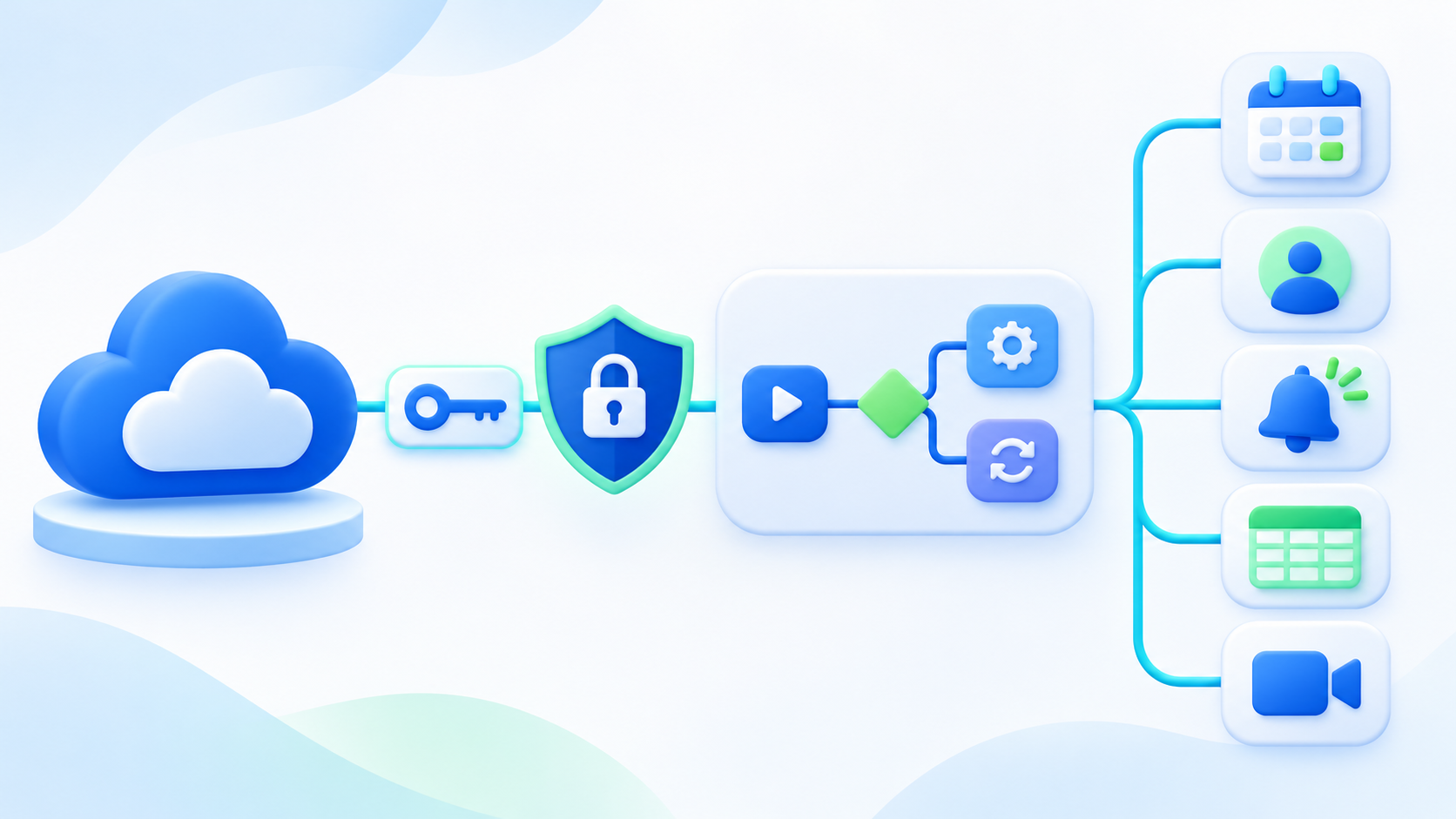
Cómo usar Kalendia desde n8n
En n8n puedes utilizar el nodo HTTP Request. Para una consulta, selecciona el método GET, pega la dirección del recurso y configura la cabecera de autorización. Para crear o actualizar información, utiliza el método indicado por la guía de la conexión y activa el cuerpo en formato JSON.
Las escrituras necesitan una clave de seguridad adicional
Cuando una acción crea o modifica datos, incluye también Idempotency-Key con un valor único de al menos ocho caracteres. Esta clave evita que un reintento cree la misma cita, nota o registro dos veces.
Authorization: Bearer TU_CREDENCIAL_PRIVADA
Content-Type: application/json
Idempotency-Key: nota-{{$now.toMillis()}}
Ejemplo: añadir una nota interna a un cliente
Para añadir una nota al historial, usa el identificador público del cliente —el que comienza por cli_— en la dirección. El campo principal del cuerpo se llama text; pinned es opcional y permite fijar la nota.
POST /wp-json/kalendia/v1/automations/customers/cli_.../notes

{
  "text": "El cliente solicitó seguimiento la próxima semana.",
  "pinned": false
}
No tienes que adivinar nombres internos como “nota”, “note” o “texto”. La documentación del complemento diferencia cada recurso, método, permiso, cabecera y propiedad aceptada.
Cómo obtener el enlace de Google Meet o Zoom
Las citas virtuales incluyen información específica para automatizaciones. Al consultar una cita, revisa estos campos:
appointment_modality: indica si la cita es virtual.virtual_provider: identifica el proveedor, como Google Meet o Zoom.virtual_meeting_url: contiene el enlace para entrar a la reunión.virtual_meeting_id: contiene el identificador de la reunión cuando está disponible.
Estos datos pueden consultarse aunque la cita ya esté confirmada. Esto permite que n8n envíe el enlace al cliente, lo guarde en otro sistema o lo comparta con el miembro del equipo asignado, sin copiarlo manualmente.
API y webhooks: qué hace cada uno
No necesitas dominar estos términos para empezar. Una forma sencilla de entenderlos es la siguiente:
- Webhook: Kalendia avisa automáticamente cuando sucede algo, por ejemplo, cuando se crea una cita.
- API: tu automatización consulta o ejecuta una acción cuando la necesita, por ejemplo, buscar las citas confirmadas o crear una nota.
Lo habitual es combinarlos: el aviso inicia el flujo y después la API recupera la información completa o guarda el resultado.
Recomendaciones antes de poner una automatización en producción
- Prueba primero con un registro controlado.
- Concede únicamente los permisos indispensables.
- No compartas la credencial en capturas o conversaciones.
- Usa una clave de idempotencia diferente en cada escritura.
- Registra los errores y las respuestas del flujo.
- Comprueba que fechas y horas utilicen la zona horaria correcta.
- Pausa la conexión si detectas un uso inesperado.
Preguntas frecuentes
¿Necesito saber programar para automatizar Kalendia?
No necesariamente. Herramientas visuales como n8n, Make y Zapier permiten construir muchos flujos sin desarrollar una aplicación. Para integraciones avanzadas, un técnico puede utilizar la misma conexión documentada.
¿Puedo conectar más de una herramienta?
Sí. Puedes crear varias conexiones, asignar permisos distintos y administrarlas de manera independiente.
¿La automatización puede leer enlaces de reuniones ya confirmadas?
Sí. Las consultas de citas incluyen el proveedor y el enlace virtual disponible, tanto para Google Meet como para Zoom.
¿Qué ocurre si desactivo el complemento?
Las conexiones dejan de autorizar solicitudes. Al reactivarlo podrás volver a administrar el acceso desde el negocio.
Convierte procesos repetitivos en tiempo para hacer crecer tu negocio
El objetivo de automatizar no es añadir más herramientas, sino conseguir que las que ya utilizas trabajen juntas. Empieza por una tarea sencilla y frecuente, mide el resultado y después amplía el flujo. Así reduces errores, respondes más rápido y recuperas horas cada semana.