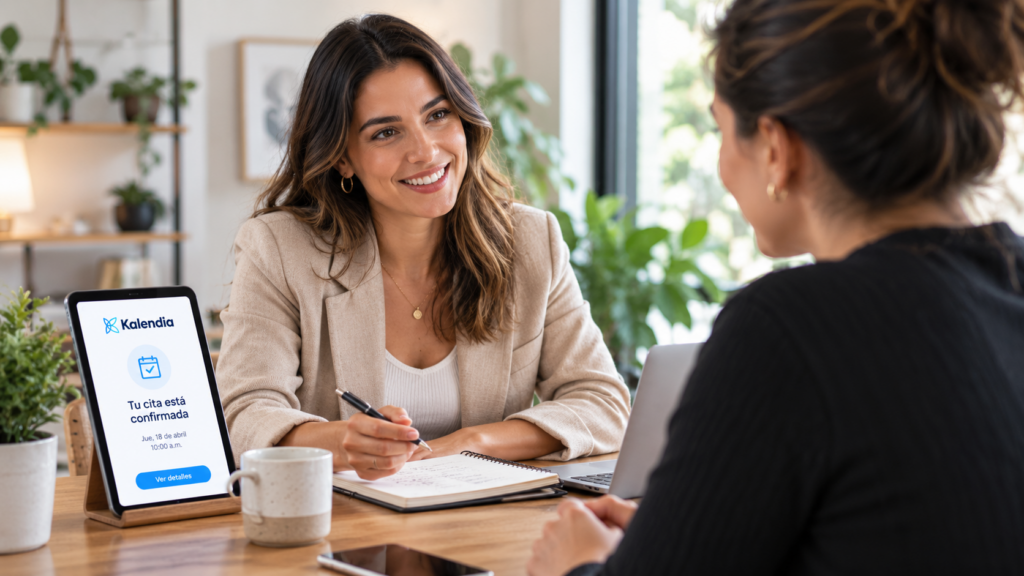
Con PayPal en Kalendia puedes recibir pagos online por citas, servicios y productos. Esta guía explica cómo probar primero con Sandbox y cómo pasar después a Producción para cobrar dinero real.
Importante: Sandbox y Producción usan credenciales diferentes. Nunca reutilices el mismo Client ID y Secret en ambos entornos.
Qué necesitas
- Una cuenta de PayPal. Para Producción debe pertenecer al negocio que recibirá el dinero.
- Acceso a PayPal Developer.
- Acceso a Configuración → Pagos en Kalendia.
Parte 1: configurar Sandbox para hacer pruebas
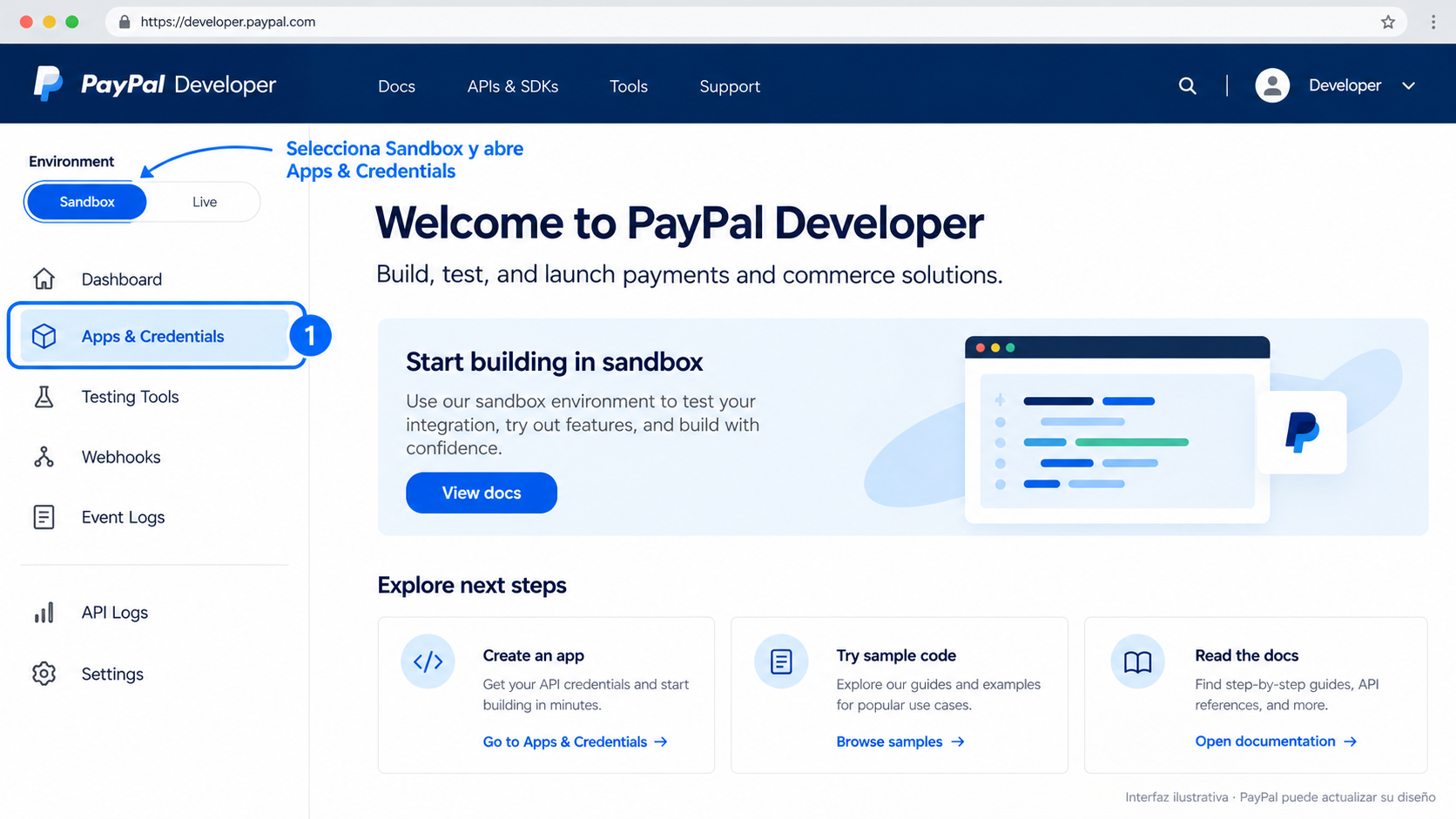
1. Entra al panel de PayPal Developer
Abre developer.paypal.com/dashboard e inicia sesión con tu cuenta de PayPal. En la esquina superior izquierda selecciona Sandbox.
2. Obtén el Client ID y el Secret de Sandbox
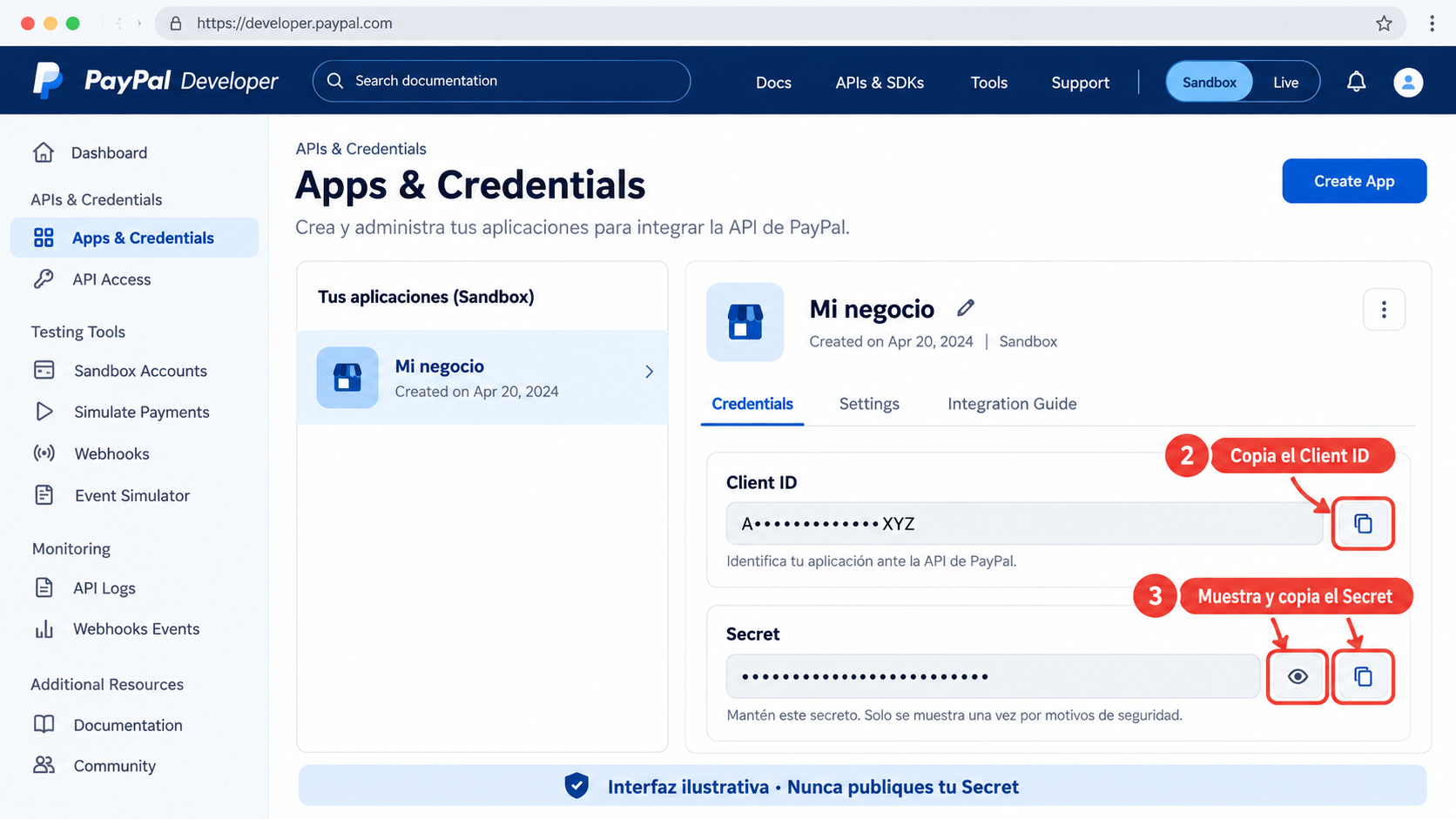
En el menú abre Apps & Credentials. Mantén seleccionado Sandbox, abre la aplicación predeterminada o crea una nueva aplicación REST y copia:
- Client ID
- Secret (usa el botón para mostrarlo y copiarlo)
Estos datos identifican a la aplicación vendedora. No son el correo ni la contraseña de una cuenta de prueba.
3. Guarda las credenciales en Kalendia
En Kalendia entra a Configuración → Pagos → PayPal → Editar. Selecciona Pruebas / Sandbox, pega el Client ID y el Secret, confirma tu contraseña de Kalendia y pulsa Guardar y activar PayPal.
El Webhook ID es opcional para comenzar a cobrar y probar. Puedes añadirlo después para que Kalendia reciba confirmaciones incluso si el comprador cierra la página.
4. Usa una cuenta Personal de prueba para pagar
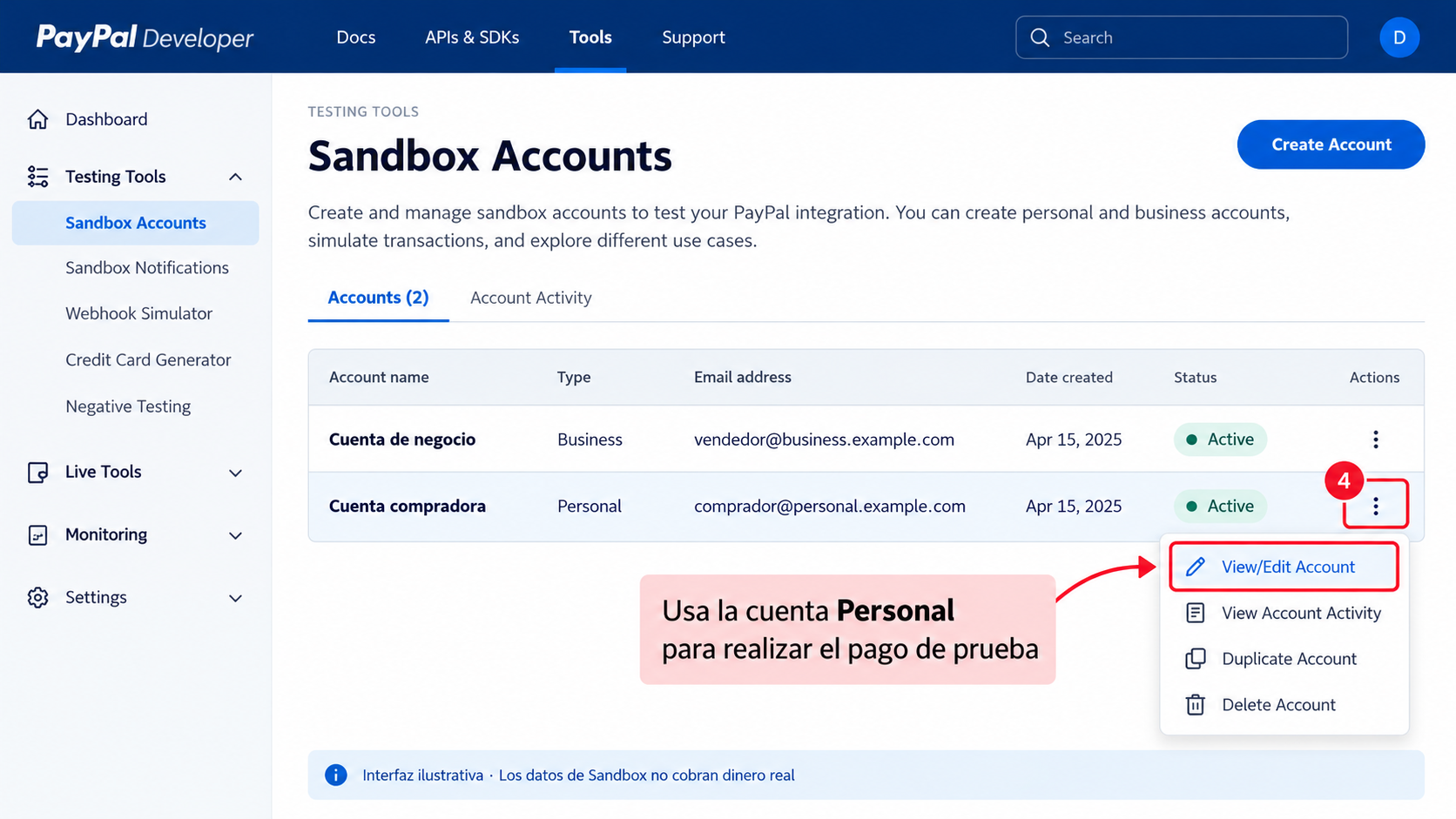
En PayPal Developer abre Testing Tools → Sandbox Accounts. PayPal suele crear dos cuentas automáticamente:
- Business: representa al negocio vendedor y está asociada a la aplicación.
- Personal: representa al cliente que realizará el pago.
En la fila de la cuenta Personal, abre el menú de tres puntos y selecciona View/Edit Account. Copia su correo y contraseña. Esas credenciales solo sirven para entrar en sandbox.paypal.com durante la prueba; no se colocan en Kalendia.
5. Realiza la compra de prueba
Abre la página pública de reservas o tienda de Kalendia, elige PayPal y continúa. En la ventana segura de PayPal inicia sesión con la cuenta Personal de Sandbox y completa el pago. Al regresar, Kalendia debe mostrar la cita o compra confirmada.
Parte 2: configurar Producción para cobrar dinero real
1. Usa la cuenta PayPal del negocio
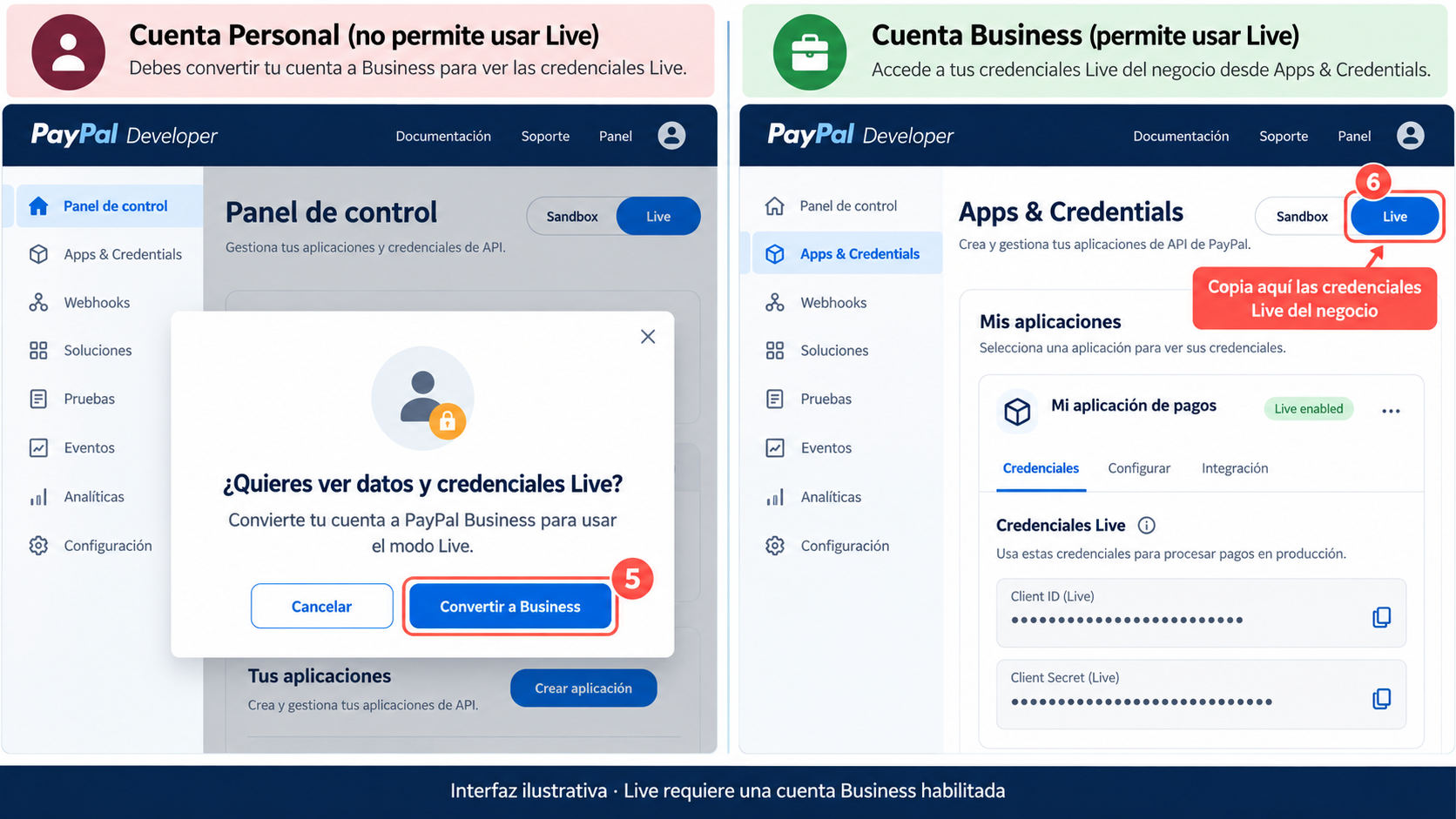
El dueño del negocio debe entrar a PayPal Developer con la cuenta PayPal que recibirá los pagos. Para operar en vivo, PayPal puede exigir una cuenta Business verificada y completar verificaciones adicionales.
2. Obtén las credenciales Live
En Apps & Credentials, cambia el selector superior de Sandbox a Live. Abre o crea la aplicación de producción y copia su Client ID y su Secret.
Si Kalendia indica que las credenciales pertenecen a Sandbox, regresaste a la pestaña equivocada de PayPal. Cambia a Live y copia el par de Producción.
3. Activa Producción en Kalendia
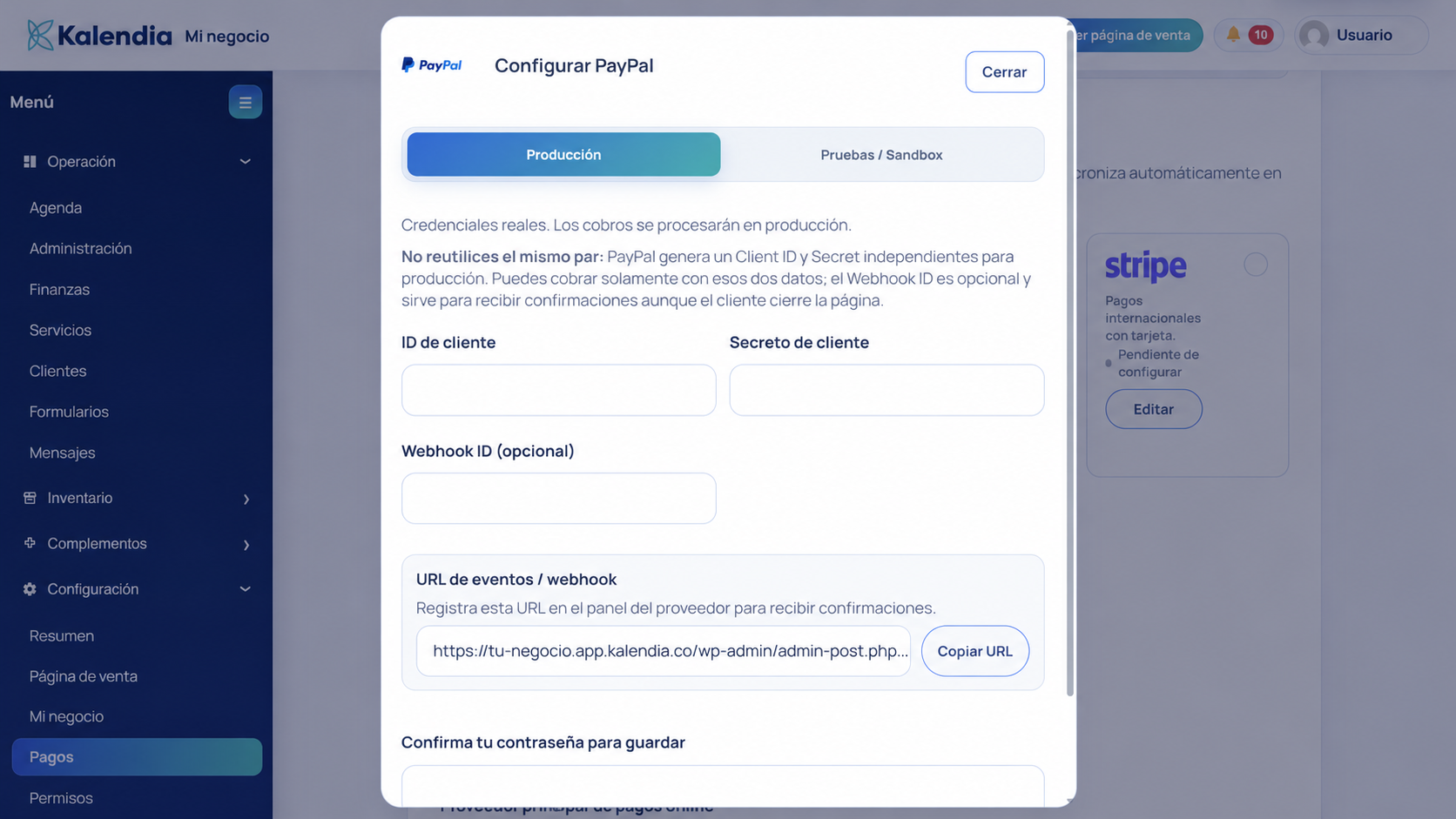
Regresa a Configuración → Pagos → PayPal, selecciona Producción, pega el Client ID y el Secret Live, confirma tu contraseña y guarda. Kalendia valida las credenciales directamente con PayPal antes de activarlas.
Webhook ID: qué es y cuándo configurarlo
El Webhook ID no reemplaza al Client ID ni al Secret. Es el identificador que PayPal genera cuando registras la URL de eventos de Kalendia dentro de la aplicación correspondiente. Sandbox y Live requieren webhooks separados.
- Copia en Kalendia la URL de eventos / webhook.
- En PayPal Developer abre la aplicación del entorno correcto.
- En la sección Webhooks agrega esa URL y selecciona los eventos de pagos.
- Copia el Webhook ID generado y guárdalo en la misma pestaña de Kalendia.
Errores frecuentes
PayPal confirmó que estas credenciales pertenecen a Sandbox
Estás intentando guardar credenciales de prueba en Producción. Colócalas en Pruebas / Sandbox o solicita al dueño las credenciales de la pestaña Live.
El Secret no aparece al volver a editar
Es normal: Kalendia lo protege y no vuelve a mostrarlo. Si el campo indica que está configurado, déjalo vacío para conservarlo. Solo escribe un valor nuevo cuando quieras reemplazarlo.
Veo un correo y una contraseña de Sandbox
Son los datos de una cuenta ficticia para simular al comprador o vendedor. No son credenciales API. En Kalendia se guardan exclusivamente el Client ID y el Secret de Apps & Credentials.
Lista final de comprobación
- Sandbox y Live tienen pares de credenciales diferentes.
- El Secret se guarda protegido y no vuelve a mostrarse.
- La cuenta Personal de Sandbox se usa para pagar la prueba.
- Antes de vender, realiza una compra completa y confirma que Kalendia muestre el pago como recibido.
- No compartas capturas que muestren el Secret, contraseñas o datos personales.
Consulta también las guías oficiales de PayPal sobre cuentas Sandbox y el paso a Producción.